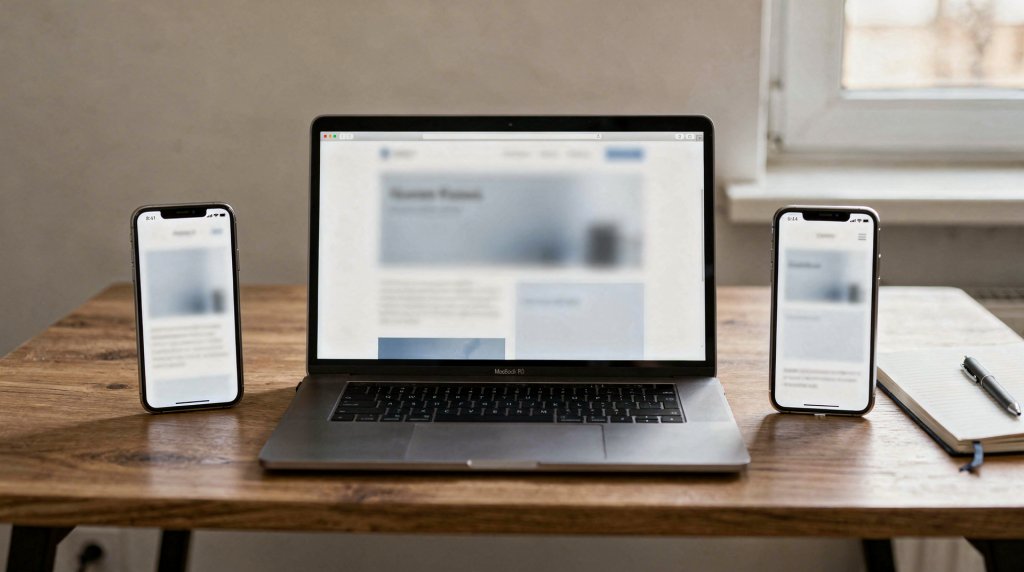
Мобильный трафик уже много лет стабильно обгоняет десктопный, и для большинства проектов смартфон — основная точка входа. Поэтому адаптивный дизайн давно перестал быть опцией «сделаем и мобильную версию». Это базовая установка: интерфейс должен одинаково хорошо работать на любом экране, быстро загружаться и не заставлять пользователя охотиться за нужной кнопкой. В студии мы проектируем мобильную версию не как урезанный десктоп, а как самостоятельный продукт, в котором на первый план выходят скорость, читаемость и удобство касания.
Что такое адаптивный дизайн и чем он отличается от мобильной версии
Адаптивный дизайн (responsive design) — это подход, при котором один и тот же HTML-код и CSS подстраивают вёрстку под ширину экрана. В отличие от отдельной мобильной версии на поддомене вроде m.site.ru, адаптивный сайт не дублирует контент и не требует поддержки двух кодовых баз. Мы используем именно такой подход: один набор страниц, который корректно перестраивается на смартфонах, планшетах и десктопах.
На практике это означает:
- на мобильном экране показываем только самое важное — контент и действия, ради которых пользователь пришёл;
- на десктопе раскрываем детали, сравнения, дополнительные сценарии;
- интерактивные элементы делаем удобными для касания пальцем — с достаточным размером и отступами;
- типографику, отступы и изображения масштабируем гибко, а не подгоняем вручную под каждый размер.
Главное отличие от просто «мобильной версии» — отсутствие жёсткой привязки к конкретному устройству. Адаптивный макет плавно меняется в диапазоне ширин, а не переключается рывком между двумя-тремя фиксированными состояниями.
Почему начинать нужно с мобильного
Подход mobile-first предполагает, что дизайн сначала прорабатывается для самого маленького экрана, а затем расширяется на более широкие. Это не просто модная методология, а способ заставить себя думать о сути. Когда места мало, сразу видно, какой контент действительно важен, а без чего можно обойтись. В нашей практике стажёры, которые начинали с десктопа, почти всегда приносили макеты с микроскопическим текстом и перегруженными блоками — при сжатии всё превращалось в кашу. После перехода на mobile-first таких проблем стало кратно меньше.
Что дает mobile-first на практике
- проще расставить приоритеты: на маленьком экране нельзя спрятать второстепенное за красивой сеткой;
- легче сократить лишние блоки — если элемент не несёт пользы на смартфоне, стоит задуматься, нужен ли он вообще;
- меньше риск сделать «красиво, но нечитаемо» — дизайн сразу проверяется в жёстких условиях;
- макет лучше проходит реальные сценарии использования: в дороге, в очереди, в транспорте, где внимание рассеяно, а экран бликует;
- проще контролировать скорость загрузки и поведение интерфейса на слабом мобильном интернете — тяжёлые ассеты и скрипты отсекаются на раннем этапе.
Как мы проектируем мобильную версию: рабочий процесс
Ниже — подход, который прижился у нас и в агентстве, и в продуктовых командах. Он не привязан к конкретному инструменту и легко масштабируется от лендинга до сложного сервиса.
1. Определяем задачи пользователя
Сначала отвечаем не на вопрос «что поместить на экран», а на вопрос «что человек хочет сделать здесь и сейчас». Для лендинга это может быть оставить заявку. Для интернет-магазина — найти товар и купить. Для образовательного сайта — выбрать программу и перейти к поступлению. Если задача не определена, мобильная версия почти всегда превращается в свалку блоков. Мы часто используем формулировку «ключевой сценарий» — одно-два действия, ради которых существует страница. Всё остальное — либо поддержка сценария, либо шум.
2. Составляем список контента и действий
Для каждой страницы полезно выписать:
- что пользователь должен увидеть первым;
- какие действия для него главные;
- что можно спрятать ниже (второстепенная информация, уточнения);
- какие элементы вообще не нужны на мобильном экране (например, декоративные колонки, громоздкие таблицы сравнения, которые лучше заменить краткими карточками).
Это помогает убрать лишнее ещё до отрисовки макета. Я часто советую новичкам делать такой список прямо в текстовом редакторе — он отрезвляет и не даёт увлечься украшательством.
3. Строим иерархию по приоритетам
На смартфоне контент должен идти от самого важного к менее важному. В мобильной версии почти всегда выигрывает один простой вертикальный сценарий: пользователь скроллит вниз и не теряется в сетке из нескольких колонок. Мы сознательно избегаем многоколоночных структур на узких экранах — они заставляют метаться взглядом и увеличивают когнитивную нагрузку. Если на десктопе блоки стояли рядом, на мобильном они выстраиваются друг под другом, но порядок может меняться в зависимости от приоритета.
4. Проектируем макет под касание
Интерфейс должен быть удобен пальцу, а не курсору. Минимальный рекомендуемый размер интерактивной области — 44×44pt (Apple) или 48×48dp (Google). Мы стараемся делать кнопки ещё крупнее, особенно основные призывы к действию. Расстояние между кликабельными элементами — не менее 8–10px, чтобы исключить случайные нажатия. Мелкие ссылки, разнесённые вплотную, — верный способ получить ошибки и раздражение пользователя.
5. Проверяем поведение на реальных устройствах
Красивый макет в Figma ещё не гарантирует хороший мобильный опыт. Нужно проверять:
- как читается текст (размер, контраст, длина строки);
- не «прыгают» ли блоки при загрузке шрифтов или изображений;
- не слишком ли длинные строки (оптимально 60–70 символов);
- удобно ли нажимать кнопки одной рукой;
- не перекрываются ли элементы системными панелями браузера;
- насколько быстро грузится страница на 3G-соединении.
Эмуляторы полезны на ранних этапах, но финальную приёмку мы всегда проводим на живых устройствах — хотя бы на паре моделей с разными диагоналями и плотностью пикселей.
Основные принципы мобильного дизайна
| Принцип | Что это значит | Ошибка, которую он предотвращает |
|---|---|---|
| Приоритет контента | Сначала показываем главное, потом второстепенное; второстепенное может быть скрыто или вынесено ниже | Перегруженный экран, где пользователь не может сфокусироваться |
| Одноколоночная структура | Контент идёт сверху вниз, без горизонтальных рядов | Сложная навигация и необходимость скроллить в разные стороны |
| Крупные зоны нажатия | Кнопки и ссылки легко нажимать пальцем, без промахов | Ошибочные тапы, особенно на ходу |
| Простая навигация | Короткие меню, понятные действия, видимые ключевые разделы | Потеря пользователя в навигации, невозможность быстро перейти к нужному |
| Адаптивная типографика | Текст остаётся читабельным на разных экранах без масштабирования | Мелкий или слишком плотный текст, который приходится увеличивать |
| Оптимизация загрузки | Меньше тяжёлых файлов и лишнего кода, приоритет критическому CSS | Долгая загрузка на мобильном интернете, высокий показатель отказов |
Что обязательно учитываем в дизайне мобильной версии
Типографика
Текст на смартфоне должен читаться без напряжения. Если шрифт слишком мелкий, человек начнёт увеличивать экран или просто уйдёт. Мы проверяем:
- размер основного текста — не ниже 16px, для длинных чтения лучше 18px;
- межстрочный интервал — 1.4–1.6 от кегля;
- длину строки — в идеале 60–70 символов, чтобы взгляд не терялся при переносе;
- контраст с фоном — минимум 4.5:1 для обычного текста;
- читаемость заголовков и подписей — они не должны сливаться с основным текстом.
Хорошая практика — использовать гибкую типографику с относительными единицами (rem, em) и ограничением максимальной ширины контейнера, чтобы на широких экранах строки не растягивались бесконечно.
Отступы и ритм
На мобильных экранах нельзя экономить на воздухе. Если блоки прижаты друг к другу, интерфейс становится визуально тяжёлым и неудобным. Мы придерживаемся системы отступов, кратной 8px, и следим, чтобы вертикальные промежутки между смысловыми блоками были не меньше 24–32px. Это задаёт чёткий ритм и помогает глазу отделять одну секцию от другой.
Изображения и медиа
Графика должна быть не просто красивой, а уместной. На мобильных устройствах важно:
- уменьшать вес изображений — использовать современные форматы (WebP, AVIF) и сжатие;
- не тянуть лишние тяжёлые ассеты — для ретина-экранов отдавать 2x, но не более;
- использовать атрибут srcset и тег picture для адаптивной загрузки;
- для иконок и простых схем предпочитать SVG — они масштабируются без потерь и мало весят;
- откладывать загрузку изображений вне первого экрана (lazy loading).
Формы и поля ввода
Формы на мобильных устройствах — зона повышенного риска. Типовые ошибки:
- слишком много полей — каждое лишнее поле снижает конверсию;
- мелкие подписи, которые не читаются без зума;
- неочевидные ошибки валидации — пользователь не понимает, что не так;
- неудобные клавиатуры — например, для ввода телефона не вызывается цифровая клавиатура;
- маленькие кнопки отправки, в которые трудно попасть.
Лучше сокращать форму до минимума и оставлять только то, что реально нужно на первом шаге. Для полей ввода используем правильные типы (tel, email, number), чтобы мобильная ОС показывала подходящую клавиатуру. Кнопку отправки делаем на всю ширину экрана или достаточно крупной, чтобы по ней было легко попасть большим пальцем.
Навигация
На мобильном экране навигация должна быть короткой и предсказуемой. Часто лучше работают:
- компактное меню, которое не пытается вместить все разделы десктопа;
- нижняя навигационная панель для ключевых разделов (особенно в сервисах и магазинах);
- аккордеоны для второстепенных ссылок в подвале или боковых меню;
- кнопки с понятными названиями — «Каталог», «Корзина», «Войти», а не абстрактные иконки без подписей.
Гамбургер-меню по-прежнему уместно для вспомогательных разделов, но основные сценарии лучше выводить на видное место. Если пользователю нужно совершить целевое действие, он не должен искать его в выпадающем списке.
Как определить, где нужен брейкпоинт
Брейкпоинт стоит ставить не «по шаблону», а там, где макет реально ломается. Удобный практический способ — постепенно сужать окно браузера и смотреть, в какой момент:
- строка текста становится слишком длинной или короткой;
- элементы начинают налезать друг на друга;
- карточки теряют читабельность;
- кнопки перестают помещаться в одну строку;
- сетка становится визуально неудобной.
Часто на практике ориентируются на несколько ключевых диапазонов: 320–374px (маленькие смартфоны), 375–413px (iPhone 6/7/8, X), 414–767px (крупные телефоны), 768px и выше (планшеты и десктопы). Но важнее не цифры сами по себе, а поведение контента. Для мобильных версий критичен диапазон примерно от 320 до 430px по ширине, потому что именно здесь видны все слабые места макета. Если на 320px интерфейс работает, на более широких экранах проблем обычно не возникает.
Пошаговый чек-лист перед передачей макета в разработку
Чек-лист для дизайнера
- Проверены все основные экраны на мобильной ширине (320–430px).
- Определён главный сценарий пользователя, и он выполняется без лишних шагов.
- Убраны второстепенные блоки, мешающие действию.
- Все кнопки и интерактивные элементы достаточно крупные (минимум 44×44pt).
- Текст читается без увеличения, контраст соответствует стандартам.
- Изображения оптимизированы, не перегружают страницу.
- Навигация понятна с первого взгляда, ключевые разделы доступны.
- Формы короткие и логичные, поля используют правильные типы ввода.
- Пустые состояния, ошибки валидации и подсказки продуманы.
- Макет протестирован на нескольких реальных размерах экрана, включая самые узкие.
- Кнопка основного действия находится в зоне досягаемости большого пальца (нижняя часть экрана).
Чек-лист для проверки качества
- Можно ли выполнить основное действие одной рукой?
- Видно ли главное предложение сразу, без скролла?
- Не нужно ли долго искать кнопку «Купить», «Записаться» или «Отправить»?
- Есть ли горизонтальная прокрутка там, где её быть не должно?
- Не слишком ли долго загружается первый экран (целевой показатель — до 2–3 секунд на 3G)?
- Остаётся ли интерфейс понятным при медленном интернете или нестабильном соединении?
- Не перекрываются ли важные элементы системными уведомлениями или панелями браузера?
Типовые ошибки в адаптивном дизайне
1. Просто уменьшить десктопный макет
Это самая частая проблема, с которой приходят новички. На бумаге всё выглядит аккуратно, но на телефоне мелкие блоки превращаются в бесполезную миниатюру. Текст становится нечитаемым, кнопки — недосягаемыми. Адаптив — это не масштабирование, а перестройка структуры.
2. Прятать все в гамбургер
Если спрятать важное меню и ключевые действия глубоко в навигацию, пользователь не доберется до них быстро. Хорошо скрывать второстепенное, но не основу сценария. Корзина в интернет-магазине, кнопка «Записаться» на курсе, поиск — всё это должно быть на виду.
3. Ставить слишком много контента в первый экран
Мобильный экран маленький. Если туда пытаются запихнуть пять смысловых блоков, ни один из них не работает нормально. Пользователь теряется и не понимает, куда смотреть. Первый экран должен доносить одну ключевую мысль и содержать один явный призыв к действию.
4. Игнорировать скорость
На мобильных устройствах задержка заметнее, чем на десктопе. Тяжелые изображения, лишние скрипты и перегруженные эффекты быстро портят впечатление. Мы всегда проверяем вес страницы и стараемся уложиться в минимальные показатели: критический CSS — в первую очередь, некритический — асинхронно, изображения — с отложенной загрузкой.
5. Не тестировать на живых устройствах
Эмулятор полезен, но он не заменяет реальный телефон. На устройстве сразу видно, удобны ли тапы, не мешают ли системные элементы и как интерфейс ведет себя в реальных условиях — при ярком солнце, с включённым ночным режимом, при нестабильном соединении.
6. Забывать про контекст использования
Мобильным интерфейсом часто пользуются на ходу, одной рукой, в условиях отвлекающих факторов. Если дизайн требует ювелирной точности касаний или долгого чтения, он провалится в реальной жизни. Всегда держим в уме сценарий «в транспорте, одной рукой, с перебоями связи».
Практический пример: как меняется структура блока
Допустим, у нас есть карточка курса на десктопе:
- большая иллюстрация;
- длинное описание;
- список преимуществ;
- блок с отзывами;
- две кнопки;
- боковая колонка с дополнительными материалами.
На мобильном экране логика меняется. Мы пересобираем блок по принципу «сначала — решение, потом — доказательства»:
- сначала заголовок и короткое УТП (уникальное торговое предложение);
- потом цена и ключевая выгода — чтобы сразу было понятно, стоит ли читать дальше;
- затем 3–5 самых важных преимуществ в виде коротких пунктов;
- ниже — кнопка действия (записаться, купить), заметная и крупная;
- отзывы и дополнительные материалы — после основного сценария, для тех, кто уже заинтересовался.
Так карточка остаётся полезной, а не превращается в длинный и тяжеловесный документ. Боковая колонка с допматериалами либо уходит в самый низ, либо заменяется парой ссылок в тексте.
Когда адаптивности недостаточно
Иногда одного адаптивного макета мало. Это особенно заметно, если:
- у сервиса сложные формы с множеством шагов;
- много фильтров и таблиц, которые не укладываются в одну колонку;
- есть тяжёлые визуальные блоки, требующие высокой производительности;
- продукт рассчитан на частое мобильное использование, и пользователи ожидают нативного поведения.
В таких случаях нужна не просто адаптация, а пересборка пользовательского сценария именно под мобильный контекст. Иногда это приводит к решению разработать отдельное мобильное приложение или Progressive Web App (PWA). Но даже в рамках адаптивного сайта можно многое улучшить, если перестать воспринимать мобильную версию как «десктоп минус лишнее» и начать проектировать её как самостоятельный продукт.
Вывод
Хороший адаптивный дизайн — это не про то, как красиво уменьшить сайт, а про то, как сохранить смысл и удобство на любом экране. Если проектировать мобильную версию с приоритетом контента, учитывать касание, скорость и реальные сценарии использования, интерфейс становится заметно сильнее и для пользователей, и для бизнеса. В нашей практике проекты, где мобильная версия продумана не как дополнение, а как основа, стабильно показывают лучшую конверсию и удержание. Поэтому мы всегда начинаем с вопроса: «Что здесь главное для человека с телефоном в руке?» — и только потом добавляем детали для больших экранов.
FAQ
Что важнее в мобильном дизайне: красота или удобство?
Удобство. Если пользователь не может быстро прочитать текст, нажать кнопку или найти нужный раздел, визуальная часть уже не спасает. Красота должна работать на удобство: аккуратная типографика, понятная иерархия, воздух — это и есть эстетика мобильного интерфейса.
С чего лучше начинать адаптивный дизайн?
С мобильного сценария. Сначала нужно понять, что на маленьком экране действительно важно, а уже потом расширять интерфейс. Такой подход дисциплинирует и не даёт уйти в украшательство в ущерб сути.
Как понять, что мобильная версия готова?
Если основной сценарий выполняется без лишних действий, текст читается, кнопки нажимаются удобно, а страница не разваливается на разных экранах, значит, вы близки к хорошему результату. Дополнительный признак — интерфейс не вызывает раздражения при тестировании на реальном устройстве одной рукой.
Нужно ли скрывать часть контента на смартфоне?
Да, если этот контент не помогает выполнить основную задачу. Но скрывать нельзя то, что критично для понимания предложения или совершения действия. Второстепенное можно убрать в аккордеон, вынести вниз страницы или заменить краткими тезисами.
Сколько брейкпоинтов нужно?
Столько, сколько требуется для нормального поведения контента. Не стоит добавлять точки перелома «на всякий случай» — каждая должна решать конкретную проблему. Обычно хватает 2–4 брейкпоинтов, но их количество всегда диктуется макетом, а не списком устройств.